
VEED se présente comme un éditeur vidéo dans le navigateur avec une couche d'IA : sous-titres automatiques, avatars, doublage, correction du regard. Le bouton « Start for free » est partout, mais la question de ceux qui tapent « veed gratuit » est plus précise : qu'est-ce qui reste utilisable sans payer, et dans quelle qualité ? Nous avons lu l'article d'aide sur l'export (daté du 21 août 2026), la FAQ de la page tarifs et la grille elle-même, capturée le 19 octobre 2026. Nous n'avons pas monté de projet complet dans le plan gratuit pour cet article : tout ce qui suit vient de pages officielles, et nous le signalons quand une limite n'est pas publiée.
VEED est-il vraiment gratuit ?
Oui pour s'inscrire, éditer et prévisualiser. Non pour publier propre. L'aide de VEED est sans ambiguïté sur le point qui fâche : le filigrane est ajouté à toutes les vidéos exportées pendant que le compte est en abonnement gratuit. La seule façon d'exporter sans marque est de passer sur un plan payant. Autrement dit, le gratuit est un bac à sable : vous montez, vous écoutez le rendu, vous jugez l'ergonomie, mais ce que vous téléchargez n'est pas prêt pour un client ou pour une chaîne sérieuse.

L'article de support précise trois règles. Le plan gratuit exporte en 720p seulement, Creator monte à 1080p, Pro, Studio et Enterprise à 4K. Le filigrane est « incrusté » dans le fichier : télécharger une vidéo marquée, la renvoyer dans un nouveau projet puis l'exporter ne l'enlève pas. Enfin, passer à un plan payant n'efface pas les exports déjà faits, il faut réexporter le projet d'origine.
Que peut-on faire sans payer, et en quelle qualité ?
L'éditeur de base (montage sur timeline, texte, musique, enregistrement d'écran) s'ouvre avec un compte gratuit, et les outils d'IA se testent en quantité limitée. Ce que l'aide ne publie pas : la durée maximale d'un export gratuit, le stockage et le nombre de minutes de sous-titrage automatique du plan Free. Plusieurs comparatifs avancent des chiffres pour ces trois points, et ils se contredisent d'une source à l'autre. Nous ne les reprenons donc pas.
Notre conseil pratique tient en trois gestes. Créez le compte, importez une vidéo de test de quelques secondes, et ouvrez l'onglet Settings avant de passer des heures sur un montage : le préréglage de qualité d'export vous montrera immédiatement la résolution disponible. Ensuite seulement, décidez si le résultat vaut le temps que vous allez y consacrer.
Comment prendre l'éditeur en main sans se tromper de plan ?
Le parcours le plus sûr consiste à faire un premier montage complet sur un clip court, en gardant à l'esprit que l'export sera marqué. Importez, coupez, ajoutez vos sous-titres automatiques, puis exportez en MP4 : l'article d'aide décrit l'enchaînement Settings, Done, puis l'icône de téléchargement sur la page de la vidéo. Les étapes sont les mêmes sur le web et dans les applications mobiles, et le rendu se fait sur les serveurs de VEED, ce qui permet de fermer l'application pendant le calcul.
Cette formation en français, publiée en janvier 2026, parcourt l'interface de bout en bout. Elle vaut le détour pour repérer où se trouvent les réglages d'export et les outils d'IA avant de commencer. Comme l'interface bouge, comparez toujours ce que vous voyez avec les limites ci-dessus : la vidéo ne vous dira pas à quel plan correspond chaque bouton.
Les sous-titres automatiques de VEED sont-ils gratuits ?

Pour démarrer, oui. Pour livrer, pas vraiment. La page de l'outil indique que le sous-titrage se lance gratuitement et qu'il faut un plan payant pour sous-titrer des vidéos plus longues et télécharger les fichiers de sous-titres. La traduction automatique s'essaie gratuitement, mais son usage continu demande un plan Pro. Sur les formules payantes, la FAQ de la page tarifs promet des sous-titres illimités avec une limite d'usage raisonnable de 50 heures par mois. Pour comparer ce service à d'autres, notre guide sous-titrage automatique IA passe les principaux outils en revue.
Peut-on retirer le filigrane gratuitement ?
Non, et nous ne conseillons pas les astuces de recadrage ou de floutage qui circulent : elles dégradent l'image et ne changent rien au fait que l'export gratuit est marqué. VEED indique d'ailleurs que le filigrane est incrusté dans le fichier. Si votre besoin se résume à des sous-titres ou à un montage simple, mieux vaut passer à un outil dont le gratuit exporte propre (plus bas) que de contourner la marque.
Autre piège concret : si vous payez un mois pour terminer un projet urgent, gardez le projet d'origine dans votre compte. Ce sont les projets, pas les fichiers déjà téléchargés, que VEED sait réexporter sans filigrane. Et pensez à vérifier que vous travaillez bien dans l'espace de travail qui a été mis à niveau avant de lancer l'export final.
Dans quels cas le plan gratuit suffit-il quand même ?
Le filigrane n'est pas un défaut dans tous les scénarios. Pour un brouillon interne que vous faites valider avant le montage final, une démonstration à un collègue ou une vidéo de formation qui ne sort pas de l'entreprise, l'export marqué en 720p fait très bien l'affaire. Même chose si vous voulez simplement comparer VEED à d'autres éditeurs : le gratuit vous donne le ressenti de l'interface, de la timeline et des outils d'IA sans engagement.
En revanche, dès qu'une vidéo est livrée à un client, publiée sur une chaîne ou diffusée en publicité, le filigrane devient un défaut visible, et le 720p se voit sur un grand écran. C'est là que Creator prend son sens, surtout si vous utilisez beaucoup les sous-titres.
Combien coûte VEED quand le gratuit ne suffit plus ?

| Plan | Prix (annuel, par utilisateur) | Crédits IA | À retenir |
|---|---|---|---|
| Gratuit | 0 € | Essais limités | 720p, filigrane sur les exports |
| Creator | 11 €/mois | 6 000 | Sans filigrane, sous-titres illimités, export 1080p |
| Pro | 23 €/mois | 30 000 | Plan recommandé, traduction en 50+ langues, 4K |
| Studio | 37 €/mois | 180 000 | Modèles personnalisés, plus de voix IA, 4K |
Trois règles de la FAQ méritent d'être lues avant de s'engager. La facturation est « par siège » : un deuxième monteur double la note, dès l'invitation. Les crédits ne se reportent pas : l'allocation se renouvelle à l'échéance et ce qui reste est perdu. Et la résiliation garde l'accès premium jusqu'à la fin de la période déjà payée. Autre détail : une page outil en anglais affiche Creator à 20 $ par mois, ce qui rappelle que le prix varie selon la devise et le mode de facturation. Contrôlez le montant dans votre compte au moment de payer.
Les avis sont-ils fiables ?
C'est l'un des rares outils du catalogue à afficher une double validation : G2 note l'éditeur 4,6/5 sur 2 174 avis et Trustpilot 4,2/5 sur 3 844 avis (chiffres de notre fiche). Deux plateformes qui convergent, c'est plus rassurant qu'un score isolé. Les 15 % d'avis à une étoile sur Trustpilot portent surtout sur l'abonnement et les remboursements : lisez les conditions du plan annuel avant de payer pour douze mois, et préférez le mensuel pour un premier projet.
Creator ou Pro : quel palier correspond à votre usage ?
Creator convient à celui qui monte seul, publie en 1080p et veut surtout des sous-titres illimités sans filigrane : la grille y ajoute le catalogue audio et vidéo complet et plus de quinze outils d'IA. Pro, présenté comme le plan recommandé, ajoute plusieurs kits de marque, la traduction en plus de 50 langues, jusqu'à 144 heures de voix IA par an et la 4K. Studio, à 37 €, monte à 960 heures de voix IA par an et ajoute des modèles personnalisés. Les crédits (6 000, 30 000, 180 000) servent aux fonctions de génération : si vous ne faites que du montage et des sous-titres, ils comptent peu dans la décision.
La règle que nous appliquons : partez de Creator, mesurez ce qui vous manque, et ne montez en gamme que si une fonction précise vous bloque. Le palier Pro se justifie pour du doublage régulier ou plusieurs marques, pas pour un usage occasionnel.
Quelles erreurs éviter avant de passer à un plan payant ?
- Payer un an d'avance pour un seul projet. Le mensuel coûte plus cher au mois, mais la facture totale reste plus basse si vous arrêtez vite.
- Oublier la facturation par siège. Inviter un collaborateur dans l'espace de travail déclenche un deuxième abonnement.
- Compter sur le report des crédits. Ce qui n'est pas utilisé avant l'échéance est perdu, comme le précise la FAQ.
- Réexporter un fichier déjà marqué au lieu du projet d'origine. Le filigrane est incrusté dans la vidéo téléchargée.
- Supposer que 720p suffit. Sur un grand écran ou une publicité, la résolution du gratuit se voit, et le 1080p commence avec Creator.
- Ne pas lire le message d'export. Avant de lancer le rendu final, vérifiez le préréglage de qualité dans les réglages.
Quel est le meilleur logiciel de montage vidéo gratuit en 2026 ?
Cela dépend de ce que vous cherchez à éviter : le filigrane, la limite de résolution ou l'abonnement. Dans notre catalogue, les trois réponses les plus solides pour remplacer le gratuit de VEED sont détaillées plus bas. Pour les autres, FlexClip exporte gratuitement en 720p avec filigrane (voir FlexClip gratuit), comme Kapwing, plafonné à 4 minutes d'après notre fiche. Filmora propose un essai complet mais filigrané : lisez Filmora gratuit.
Clipchamp est-il la meilleure sortie propre ?

Pour un compte personnel, probablement oui. D'après Microsoft, le plan gratuit de Clipchamp exporte jusqu'en 1080p sans filigrane, et clipchamp.com évoque un nombre illimité d'exports en HD. La contrepartie est ailleurs : ajouter un élément premium à la timeline n'ajoute pas de logo, cela bloque l'export tant que vous n'avez pas souscrit. Retirez les éléments marqués avant d'exporter si vous voulez rester gratuit. L'écart avec VEED est net : 1080p propre contre 720p marqué. Il manque en revanche à Clipchamp les avatars et le doublage de VEED.
CapCut remplace-t-il VEED pour un montage gratuit ?
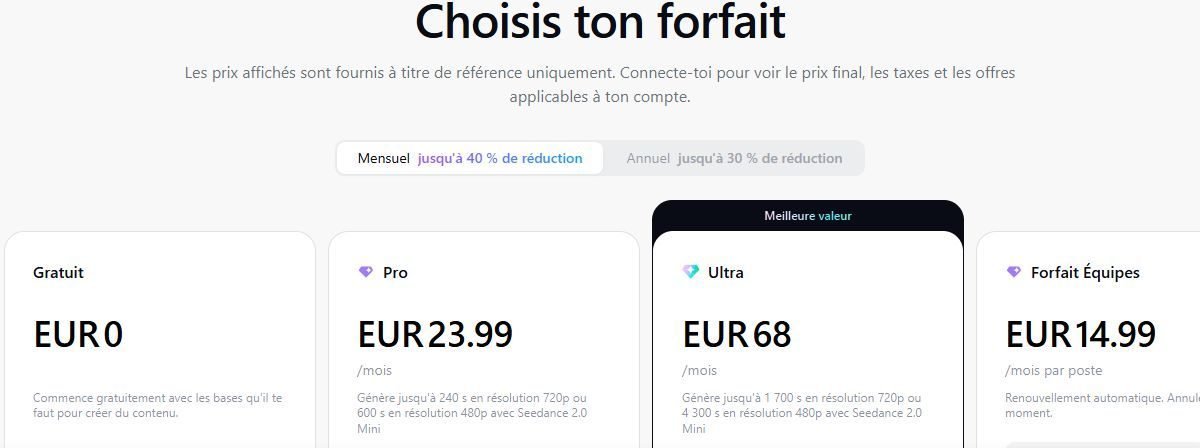
Si le montage multi-piste vous suffit, oui. CapCut offre un éditeur plus riche en gratuit, avec sous-titres automatiques, et un filigrane limité aux templates ou aux rendus IA réservés au Pro. Le revers : un abonnement Pro à 23,99 €/mois, et une facturation qui fait polémique chez les utilisateurs. Si les avatars IA ou le doublage vous intéressent, VEED garde l'avantage. Sinon, notre guide CapCut gratuit et le comparatif des logiciels de montage gratuits sans filigrane vous aideront à choisir.
Notre verdict
VEED mérite sa réputation côté outils et avis, mais son plan gratuit ne livre pas de vidéo publiable : 720p, filigrane, et pas de retour en arrière sur un export marqué. À utiliser pour tester l'éditeur et les sous-titres, pas pour produire. Pour une sortie propre sans payer, Clipchamp ou CapCut sont plus honnêtes sur ce point précis. Si les sous-titres illimités, l'avatar ou le doublage comptent, Creator à partir de 11 € par mois devient cohérent, à condition de commencer par le mensuel. Notre avis complet sur VEED détaille les fonctions et les alternatives.
