CapCut revendique plus d'1 milliard de téléchargements en se présentant comme un éditeur vidéo gratuit. Ce n'est pas du marketing trompeur : la version gratuite est réellement utilisable pour publier. Mais « gratuit » cache une grille à trois paliers (Free, Standard, Pro) où certains éléments — un template, un effet IA, un export 4K — peuvent faire apparaître un filigrane ou tout simplement rester inaccessibles. Voici précisément ce qui est inclus sans payer, ce qui ne l'est pas, et comment ne jamais vous faire surprendre.
Ce qui est réellement gratuit chez CapCut
Le palier Free de CapCut est généreux par rapport au reste du marché. Il inclut le montage multi-piste complet (découpe, fusion, vitesse ajustable de 0,1x à 100x, animations de zoom, freeze frame, transitions), les sous-titres automatiques par reconnaissance vocale, le chroma key pour détourer sans fond vert, le motion tracking pour suivre un objet ou flouter un visage en mouvement, et la stabilisation optique. À titre de comparaison, FlexClip — pourtant lui aussi gratuit en entrée de gamme — reste limité à une seule piste vidéo sur son plan Free.

Le point qui surprend le plus : ce niveau de fonctionnalités est disponible sur les trois plateformes (mobile, desktop, web), pas seulement sur l'app phare. Vous pouvez démarrer un montage sur votre téléphone et le reprendre sur l'application Windows sans perdre les fonctions clés.
Le filigrane : quand apparaît-il vraiment ?
C'est la question qui revient le plus souvent, et la réponse est plus nuancée qu'un simple oui ou non. Un projet monté à partir de vos propres clips, avec votre texte et votre musique, exporté en 1080p sur l'app mobile : aucun filigrane. En revanche, un petit logo CapCut peut apparaître dans deux cas précis : si vous utilisez un template prêt à l'emploi réservé au plan Pro, ou si votre vidéo intègre un rendu généré par l'un des modèles IA de la suite (génération vidéo/image, certains effets). La version web/desktop a par ailleurs historiquement été un peu plus stricte que le mobile sur ce point. Le réflexe simple : vérifiez la source de chaque élément (template, clip généré) avant d'exporter si votre priorité absolue est de rester à zéro euro.
CapCut Desktop, mobile ou web : où le télécharger gratuitement
CapCut existe en trois versions, toutes gratuites au téléchargement : l'application mobile (iOS et Android, celle qui totalise l'essentiel du milliard de téléchargements), l'application desktop (Windows et macOS, installable directement depuis capcut.com ou le Microsoft Store, avec une interface proche d'un éditeur de bureau classique), et l'éditeur web (capcut.com/fr-fr/tools/online-video-editor, aucune installation requise, pratique sur un poste où vous ne pouvez rien installer). Les trois partagent le même moteur de montage et le même compte CapCut, avec une synchronisation de vos projets entre appareils.
Les vraies limites du plan gratuit
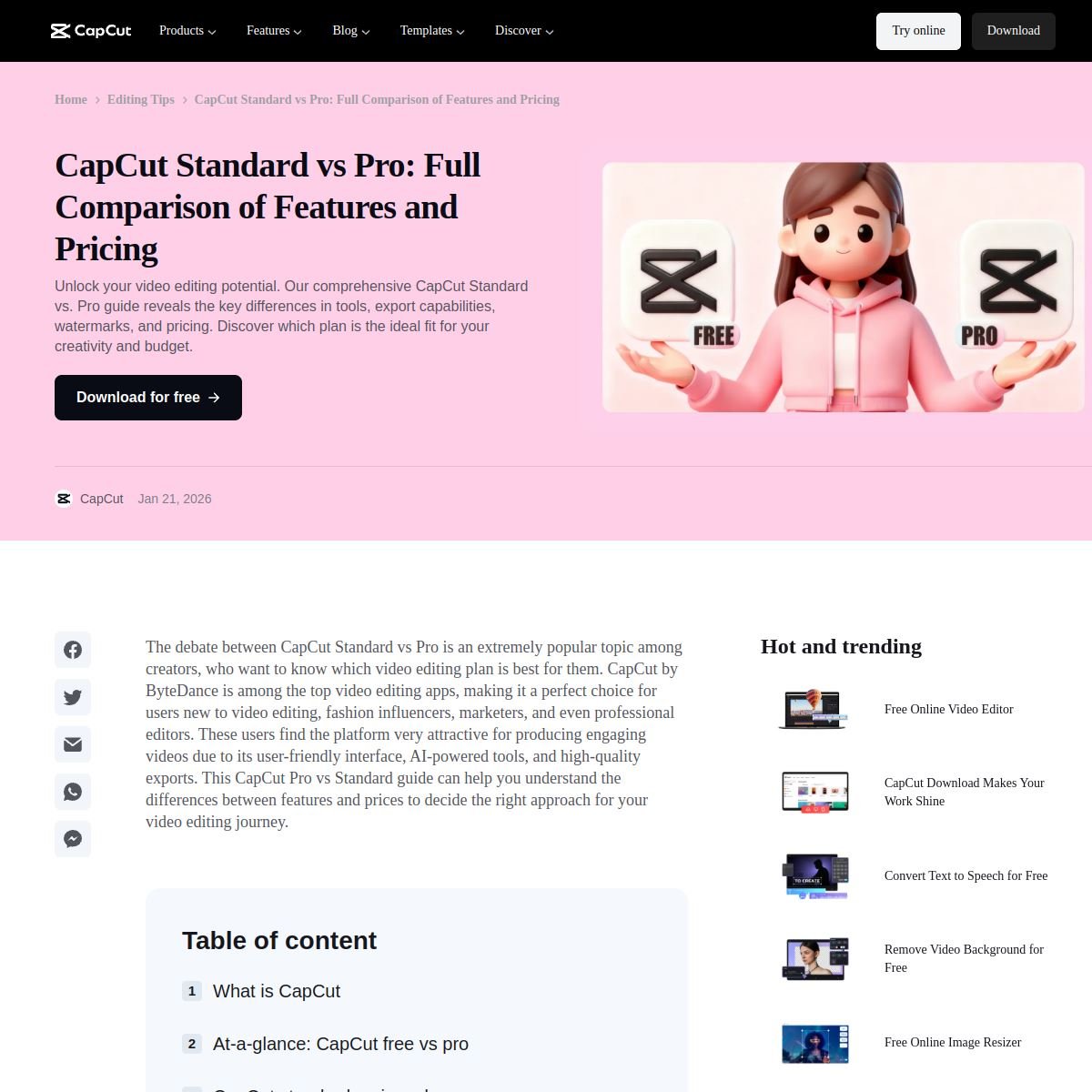
Trois manques concrets si vous restez sur le plan Free. Pas d'export 4K : vous êtes plafonné en 1080p, suffisant pour TikTok, Reels et YouTube Shorts mais limitant pour du contenu destiné à un écran plus grand. Pas d'accès à la suite IA complète : le générateur vidéo/image IA, l'upscaler et l'accès aux modèles tiers comme Dreamina Seedance 2.0 restent réservés au Pro. Et la grille tarifaire elle-même manque de lisibilité : CapCut a introduit en 2026 un palier intermédiaire Standard qui retire les filigranes de templates sans débloquer le 4K ni la suite IA — un entre-deux qui déçoit une partie des utilisateurs, documenté jusque dans la propre FAQ de CapCut.
| Free | Standard (payant) | Pro | |
|---|---|---|---|
| Prix | 0 € | ≈ 9,99 $/mois (variable) | ≈ 9,99–89,99 $/mois ou an |
| Multi-piste, chroma key, motion tracking | ✓ | ✓ | ✓ |
| Filigrane sur templates/IA Pro | Oui | Retiré | Retiré |
| Export 4K | ✗ | ✗ | ✓ |
| Suite IA complète (génération, upscale) | ✗ | Partielle | ✓ |
| Accès modèles tiers (Dreamina Seedance 2.0) | ✗ | ✗ | ✓ |
Le plan gratuit suffit-il à votre usage ?
Trois profils s'en sortent très bien sans jamais payer. Les créateurs TikTok, Reels ou Shorts qui démarrent : le 1080p et la suite montage/sous-titres couvrent 100 % du besoin sur ces formats. Les personnes qui montent occasionnellement (souvenirs de famille, montage ponctuel pour une asso ou un événement) sans besoin de 4K. Et celles qui veulent tester des modèles IA tiers comme Dreamina Seedance 2.0 sans souscrire séparément à chaque plateforme — CapCut sert alors de point d'accès gratuit à des outils qui, ailleurs, sont payants dès le premier usage.
À l'inverse, trois cas où le gratuit ne suffira pas longtemps. Si vous avez besoin d'un tarif fixe et prévisible d'un mois sur l'autre : la variabilité régionale assumée par CapCut sur ses plans payants peut surprendre le jour où vous passerez au Pro. Si vous faites du montage professionnel multicaméra en 4K HDR : Filmora ou une suite pro (Premiere Pro, DaVinci Resolve) sont mieux taillés pour ce workflow. Et si vous avez déjà eu une mauvaise expérience de résiliation ailleurs, lisez les avis Trustpilot avant de sortir la carte bancaire pour le Pro — voir la section suivante.
Le vrai risque, ce n'est pas le logiciel, c'est la facturation
L'écart de note entre les stores mobiles et Trustpilot mérite d'être connu avant de passer au Pro : 4,6/5 sur l'App Store (1,1 million de notes) et 4,1/5 sur Google Play (12,9 millions d'avis), mais seulement 1,3/5 sur Trustpilot (1 175 avis). Le point commun de ces avis négatifs n'est presque jamais le montage lui-même, mais la facturation : prélèvements après résiliation, essais gratuits qui basculent automatiquement en abonnement payant sans rappel clair. Le plan gratuit en tant que tel ne comporte aucun de ces risques puisqu'aucune carte bancaire n'est demandée. Le risque apparaît seulement si vous démarrez l'essai Pro (7 jours observés lors de notre test) : notez la date de fin dans votre calendrier et vérifiez l'état de votre abonnement directement dans l'app (Réglages → Abonnement) plutôt que de compter sur un email de rappel.
Quel est l'équivalent gratuit de CapCut ?
Si CapCut ne convient pas (pas d'export 4K, pas de version Linux native, ou simplement une préférence pour du desktop pur), deux pistes honnêtes. Filmora propose un essai gratuit sans limite de temps qui débloque toutes les fonctions, avec un filigrane à l'export — moins généreux que CapCut sur le fond, mais plus structuré pour du montage YouTube horizontal. Pour un usage 100 % en ligne sans rien installer, FlexClip est une alternative crédible, bien que plus limitée en multi-piste sur son plan gratuit. Pour une vue d'ensemble de toutes les options réellement gratuites du marché, y compris DaVinci Resolve, notre comparatif logiciel de montage gratuit sans filigrane détaille les 3 vraies alternatives.
Notre verdict
CapCut tient sa promesse de gratuité mieux que la plupart de ses concurrents : le montage multi-piste, les sous-titres auto, le chroma key et le motion tracking sont accessibles sans jamais sortir la carte bancaire, sur mobile, desktop et web. La vraie question n'est pas « CapCut est-il gratuit ? » (oui) mais « le plan gratuit suffit-il à votre usage ? ». Pour du contenu TikTok, Reels ou Shorts en 1080p : largement. Pour du 4K ou la suite IA complète : il faudra passer au Pro, en vérifiant le tarif affiché en direct dans l'app plutôt qu'un chiffre trouvé en ligne. Notre avis complet sur CapCut détaille la grille tarifaire Pro et les alternatives si vous cherchez autre chose.