Monter une vidéo, c'est surtout du temps passé à réécouter ses propres hésitations. Le montage vidéo automatique par IA s'attaque à cette part ingrate : couper les silences, retirer les « euh », poser des sous-titres, extraire des shorts d'un long format. Quatre outils du catalogue le font réellement : Descript, Submagic, CapCut et Filmora. Aucun ne monte « tout seul » un film de bout en bout. Ils automatisent des tâches précises, et c'est précisément là que se joue le choix. Les prix de cet article ont été relevés sur les pages officielles le 19 octobre 2026.
Quelle IA choisir pour faire du montage vidéo automatique ?
Ça dépend de ce que vous voulez ne plus faire à la main. L'automatisation du montage recouvre cinq tâches distinctes, et chaque outil n'en maîtrise que certaines. Les sous-titres automatiques : reconnaissance vocale, découpage en blocs lisibles, style animé. C'est la fonction la plus répandue, présente partout. Le nettoyage de la parole : suppression des silences, des hésitations et des prises ratées, que Descript et Submagic mettent en avant. L'extraction de shorts : l'outil repère les passages forts d'une vidéo longue et en tire des clips verticaux. Le nettoyage audio : bruit de fond, écho, voix plus claire. Le pilotage en langage naturel : vous demandez une modification, l'agent l'exécute, ce que fait Descript avec Underlord.
Le piège est de chercher « l'outil qui fait tout ». Un créateur de podcast n'a pas les mêmes besoins qu'un créateur de TikTok, et un outil excellent pour l'un peut être inutile pour l'autre. Voici comment les quatre se positionnent, avec leurs limites.
Descript : peut-on vraiment monter une vidéo en éditant du texte ?

Oui, et c'est ce qui distingue Descript de tout le reste du catalogue. L'outil transcrit votre enregistrement, puis vous montez en éditant le texte : supprimer un mot dans la transcription le retire du média, déplacer un paragraphe déplace la séquence audio et vidéo. Pour un podcast, une interview ou une vidéo face caméra, c'est un autre rapport au montage : on corrige comme dans un document, sans chasser les silences sur une timeline.
Par-dessus, Underlord. D'après la page officielle, cet agent « peut lire votre script, regarder votre vidéo et décider quoi faire ensuite ». Il traite des retouches en série (centrer tous les intervenants, masquer des gros mots, ajouter des bandeaux de nom), et on peut lui demander d'éditer « pour un maximum d'engagement ». Les outils IA listés autour : Studio Sound pour nettoyer l'audio, Remove Filler Words pour les hésitations, Remove Retakes pour les reprises, Eye Contact, Green Screen, Create Clips pour les shorts, et la traduction.
Côté prix, relevé le 19 octobre 2026 : le plan gratuit donne 1 heure de média par mois et 100 crédits IA une seule fois, avec un export en 720p et un filigrane, et un usage limité d'Underlord. Hobbyist coûte 16 $ par mois en annuel (24 $ au mois) pour 10 heures de média, 400 crédits IA par mois et un export 1080p sans filigrane. Creator monte à 24 $ en annuel (35 $ au mois) pour 30 heures, 800 crédits, la 4K et l'accès complet à Underlord. Le vrai frein est ailleurs : l'interface est en anglais uniquement, ce qui décourage certains débutants francophones, même si la transcription couvre 25 langues dont le français.
- Montage par le texte : on édite la transcription, la vidéo suit
- Underlord : agent IA qui enchaîne plusieurs retouches sur demande
- Studio Sound, Remove Filler Words, Remove Retakes : post-production audio automatique
- Gratuit : 1 h de média par mois, 100 crédits IA une fois · Hobbyist 16 $/mois en annuel
Submagic : l'IA peut-elle transformer des rushs en short sous-titré ?
Oui, c'est même la spécialité de Submagic, une startup française installée à Paris. Vous importez une vidéo verticale, l'outil la sous-titre, supprime les silences et les mauvaises prises, ajoute des zooms et des b-rolls, puis vous exportez. Le but est de passer des rushs bruts à un short prêt à publier en quelques minutes plutôt qu'en une heure de timeline.
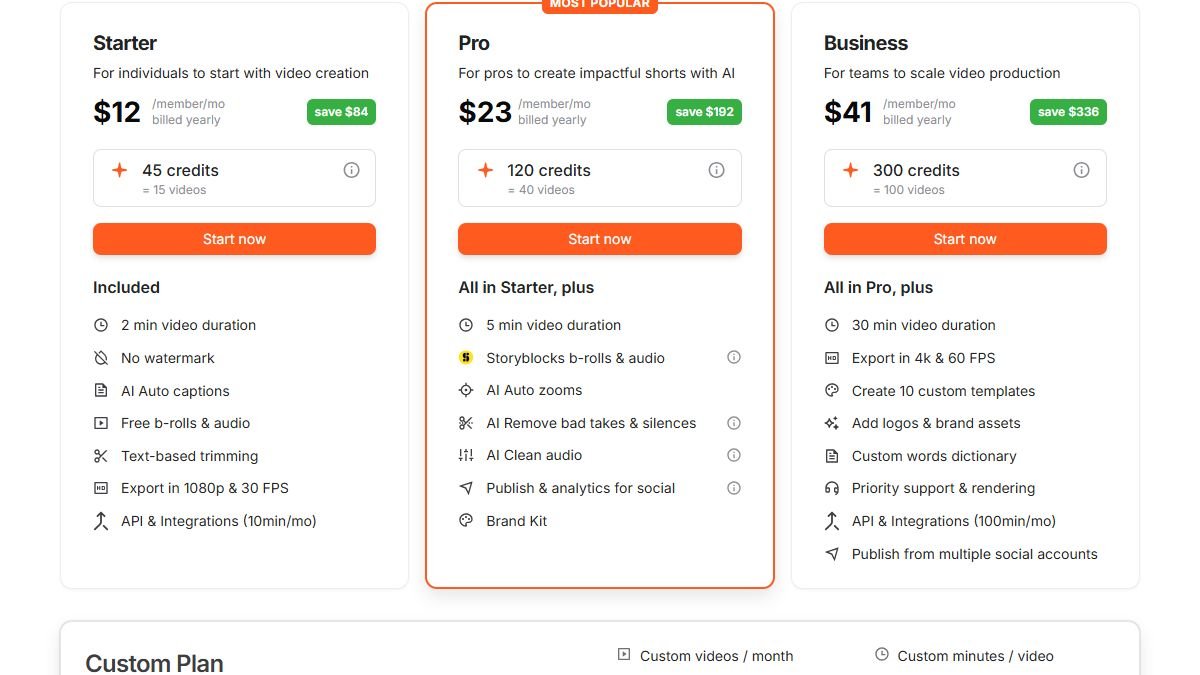
La grille officielle du 19 octobre 2026 est en dollars. Starter : 12 $ par mois en facturation annuelle (19 $ au mois), 45 crédits soit 15 vidéos de 2 minutes maximum, export 1080p sans filigrane, sous-titres automatiques et découpe par le texte. Pro : 23 $ par mois en annuel (39 $ au mois), 120 crédits soit 40 vidéos de 5 minutes, avec zooms automatiques, suppression des mauvaises prises et des silences, nettoyage audio. Business : 41 $ par mois en annuel pour 300 crédits, 30 minutes par vidéo et l'export 4K. Notre fiche mentionnait un tarif de 9 € par mois pour Starter et une option Magic Clips à 12 € par mois pour transformer un long format en shorts : ces deux éléments ne figurent pas sur les cartes de la page relevée, vérifiez-les avant de vous abonner.
Limites à connaître : la durée maximale par vidéo (2 minutes en Starter) exclut le long format, il n'existe pas d'application de bureau (tout passe par le navigateur ou les apps mobiles), et la facturation a fait l'objet de plaintes récurrentes sur les avis publics, notamment sur les renouvellements automatiques. Notez la date de renouvellement dans votre agenda. Note publique : 4,7/5 sur 780 avis selon notre fiche.
CapCut : quel montage IA gratuit sur mobile et ordinateur ?
CapCut, l'éditeur de ByteDance, reste le point d'entrée le plus logique quand on ne veut pas sortir la carte bancaire. Sa version mobile gratuite inclut les sous-titres automatiques par reconnaissance vocale, la voix de synthèse, le chroma key pour détourer sans fond vert, les keyframes, le motion tracking et la stabilisation. Un export manuel classique en 1080p (vos clips, votre texte, votre musique) n'y porte pas de filigrane. Un filigrane apparaît si le projet utilise un modèle réservé au plan payant ou certains clips générés par IA : vérifiez l'origine de vos éléments avant d'exporter.
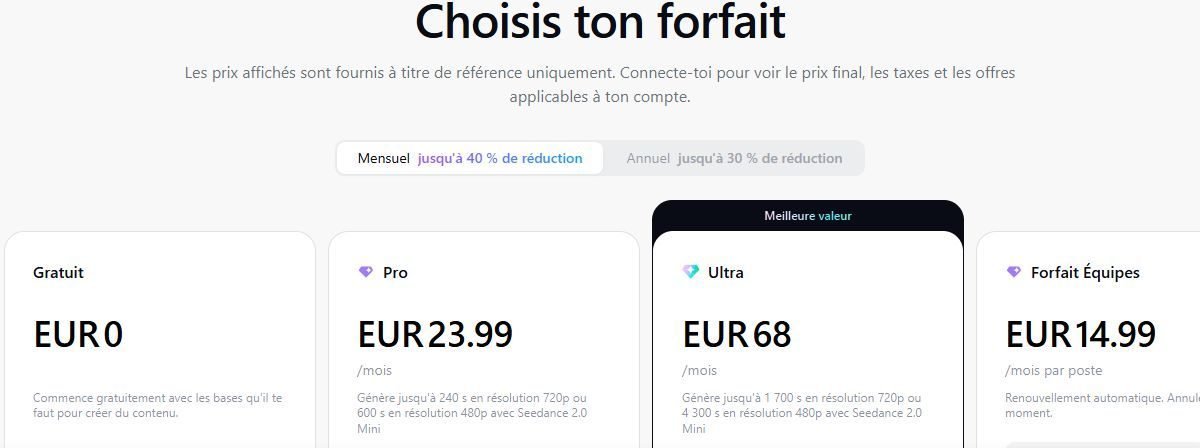
La page officielle des forfaits, relevée le 19 octobre 2026, affiche Gratuit à 0 €, Pro à 23,99 € par mois ou 199,99 € par an, Ultra à 68 € par mois, et un forfait Équipes. CapCut précise lui-même que ces prix sont donnés à titre de référence et que le montant final dépend de votre compte, ce qui explique les écarts qu'on lit un peu partout. Côté réputation, l'application affiche 4,6/5 sur l'App Store (1,1 million de notes) mais seulement 1,2/5 sur Trustpilot, sur 1 351 avis, des avis qui portent surtout sur la reconduction automatique et la résiliation, pas sur le montage lui-même.
- Suite IA gratuite : sous-titres, chroma key, motion tracking, voix de synthèse
- Pas de filigrane sur un export manuel classique en 1080p sur mobile
- Accès à Dreamina Seedance, le modèle vidéo de ByteDance, depuis l'application
- À surveiller : le prix du plan payant varie, et les litiges de facturation sont nombreux
Filmora : une suite IA à prix fixe pour le montage sur ordinateur ?
Filmora vise un autre public : celui qui monte régulièrement sur ordinateur et préfère un prix lisible à un abonnement qui bouge. Sa suite IA couvre les sous-titres automatiques, AI Voice Clarity pour assainir la voix, le suivi de mouvement et la montée en résolution, avec une bibliothèque de plus de 2,9 millions de ressources libres de droits. L'application tourne sous Windows, macOS, iOS et Android avec des projets synchronisés. Note publique : 4,5/5 sur 15 493 avis selon notre fiche.
Sur la page officielle des tarifs (relevée le 19 octobre 2026), le plan Avancé annuel coûte 4,17 € par mois (49,99 € facturés par an), le plan Premium annuel 6,67 € par mois (79,99 € par an) et la licence perpétuelle 79,99 € en paiement unique pour Windows. L'écueil, c'est la lisibilité : plusieurs plans, des ressources créatives vendues en option, et un essai gratuit qui exporte avec filigrane, ce qui complique les tests prolongés. Regardez bien ce que contient chaque formule avant de payer.
Quel est le meilleur montage vidéo IA gratuit ?
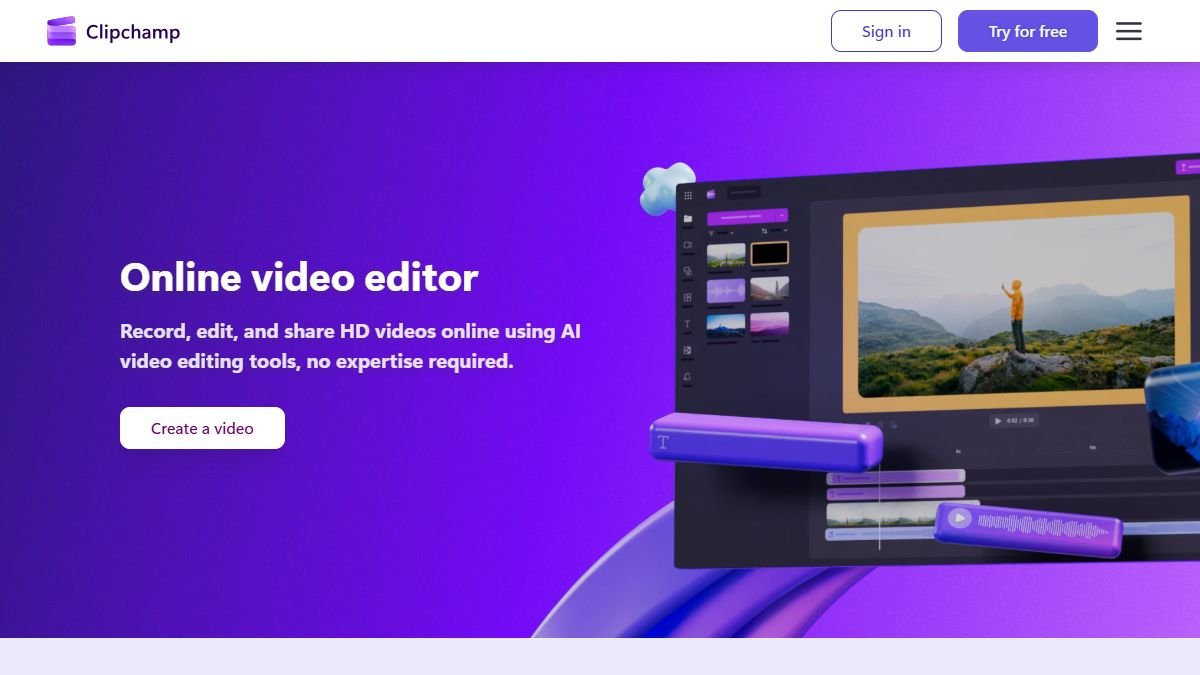
Sans payer, deux options tiennent la route. CapCut mobile est la plus complète, avec les réserves de filigrane vues plus haut. L'autre est Clipchamp, l'éditeur de Microsoft, déjà installé sur Windows 11. Son plan gratuit exporte en 1080p sans filigrane et il intègre des sous-titres IA en plus de 80 langues, une voix de synthèse et un nettoyage audio en un clic (bruit, silences, mots de remplissage). Il affiche 4,8/5 sur 7 227 avis Trustpilot. En contrepartie, il reste un éditeur grand public : peu de transitions, pas de keyframes, des ralentissements signalés sur les vidéos longues, et le Premium 4K passe par un abonnement Microsoft 365.
Descript et Submagic offrent aussi un essai. Celui de Descript est correct pour juger le montage par le texte (1 heure de média), mais l'export 720p avec filigrane le réserve au test. Pour du travail réel sans budget, on retombe sur CapCut ou Clipchamp. Notre comparatif des logiciels de montage sans filigrane détaille les limites de chaque version gratuite.
Comparatif : qui automatise quoi, et à quel prix ?
| Critère | Descript | Submagic | CapCut | Filmora |
|---|---|---|---|---|
| Note publique | 4,6/5 (865 avis G2) | 4,7/5 (780 avis) | 4,6/5 App Store, 1,2/5 Trustpilot | 4,5/5 (15 493 avis) |
| Ce qu'il automatise le mieux | Coupes par le texte, hésitations, nettoyage audio | Sous-titres, silences, mauvaises prises, shorts | Sous-titres, effets, montage mobile | Sous-titres, voix, suivi de mouvement |
| Agent en langage naturel | Oui (Underlord) | Non | Non | Non |
| Plan gratuit | 1 h de média, 100 crédits IA une fois, 720p avec filigrane | Essai gratuit, limites non détaillées sur la page tarifs | Oui, sans filigrane sur un export manuel mobile | Essai avec filigrane |
| Prix d'entrée (19 oct. 2026) | 16 $/mois en annuel, 24 $ au mois | 12 $/mois en annuel, 19 $ au mois | Pro 23,99 €/mois ou 199,99 €/an | 4,17 €/mois en annuel (49,99 €/an) |
| Limite principale | Interface en anglais, quota d'heures | 2 min max par vidéo en Starter | Prix payant variable, litiges de facturation | Plusieurs plans, essai filigrané |
| Idéal pour | Podcast, interview, long format | TikTok, Reels, Shorts | Mobile, budget zéro | Ordinateur, prix fixe |
Comment monter une vidéo avec l'IA en cinq étapes ?
Peu importe l'outil, le flux de travail qui fait gagner du temps suit le même ordre. 1. Importer le brut et faire transcrire. Tout part de la transcription : plus elle est juste, moins vous corrigerez ensuite. Si le son est mauvais, nettoyez-le avant (Studio Sound chez Descript, AI Voice Clarity chez Filmora). 2. Couper le superflu. Silences, hésitations, reprises : faites passer l'outil, puis écoutez le résultat au lieu de l'accepter les yeux fermés. Une coupe automatique trop agressive donne une voix hachée, sans respiration. 3. Choisir la structure. C'est l'étape que l'IA ne fait pas à votre place : garder un passage, en sacrifier un autre, décider de l'ordre. 4. Sous-titrer et relire. Passez vingt secondes sur les noms propres et les termes techniques, là où les erreurs se concentrent. 5. Exporter pour la bonne plateforme. Vertical 9:16 pour les shorts, horizontal pour YouTube, avec une durée qui respecte la limite de votre plan.
Quelles erreurs éviter avec le montage automatique ?
- Laisser l'IA décider du fond. Elle coupe le vide, pas ce qui est inutile. Un passage creux mais fluide survivra à la découpe.
- Tout accepter d'un coup. Réécoutez les transitions : une coupure au milieu d'une respiration s'entend immédiatement.
- Oublier le quota. Chez Descript, le plan Hobbyist plafonne à 10 heures de média par mois, chez Submagic à 15 vidéos en Starter. Un volume régulier dépasse vite.
- Ignorer le renouvellement automatique. Plusieurs outils du comparatif ont des avis publics négatifs sur la résiliation. Notez la date d'échéance de l'essai.
- Exporter sans vérifier le filigrane. Un template premium ou un clip généré peut ajouter un logo sur un export censé être gratuit.
ChatGPT peut-il faire du montage vidéo ?
Pas à la place d'un éditeur. Un assistant conversationnel généraliste aide à écrire un script, à structurer un découpage ou à rédiger des titres, mais il ne manipule pas votre timeline ni vos fichiers vidéo comme le font les outils de cet article. Si vous cherchez un agent qui agit directement sur la vidéo, c'est le terrain d'Underlord chez Descript. Pour générer des plans à partir d'un texte, c'est une autre catégorie : voyez notre guide du text-to-video gratuit.
Quel outil de montage vidéo automatique choisir selon votre profil ?
Vous montez du podcast, des interviews ou des vidéos longues : Descript. Le montage par le texte et Underlord changent vraiment la façon de travailler, à condition d'accepter une interface en anglais. Vous publiez des shorts verticaux régulièrement : Submagic, pour la chaîne sous-titres, silences et zooms, en gardant un œil sur les crédits. Vous démarrez sans budget : CapCut sur mobile, ou Clipchamp si vous êtes sous Windows 11. Vous voulez un logiciel de bureau au prix prévisible : Filmora, avec un comparatif détaillé face à CapCut si vous hésitez entre les deux. Beaucoup de créateurs combinent deux outils plutôt que d'en chercher un seul : Descript ou Filmora pour le fond, Submagic ou CapCut pour la forme courte.
